Handleiding nieuwe functionaliteit:
E-learning onderdelen vergrendelen of verplichten
Wil je meer structuur aanbrengen in je e-learningmodules? Met de nieuwe functionaliteit ‘Volgorde/ontgrendeling op basis van voorwaarden’ bepaal je zelf wanneer onderdelen beschikbaar worden. Laat een toets pas starten na het afronden van een voorgaand onderdeel zoals een theorie of video, stel verplichte onderdelen in of werk met score-criteria. Zo bouw je logische, doelgerichte leerpaden die aansluiten op het niveau van de deelnemer én zorgen voor meer grip op het leerproces.
Ontdek ook de nieuwe functionaliteit ‘Onderdeel op verplicht zetten‘ en geef bepaalde onderdelen meer urgentie.
Bepaal zelf de volgorde met slimme ontgrendeling
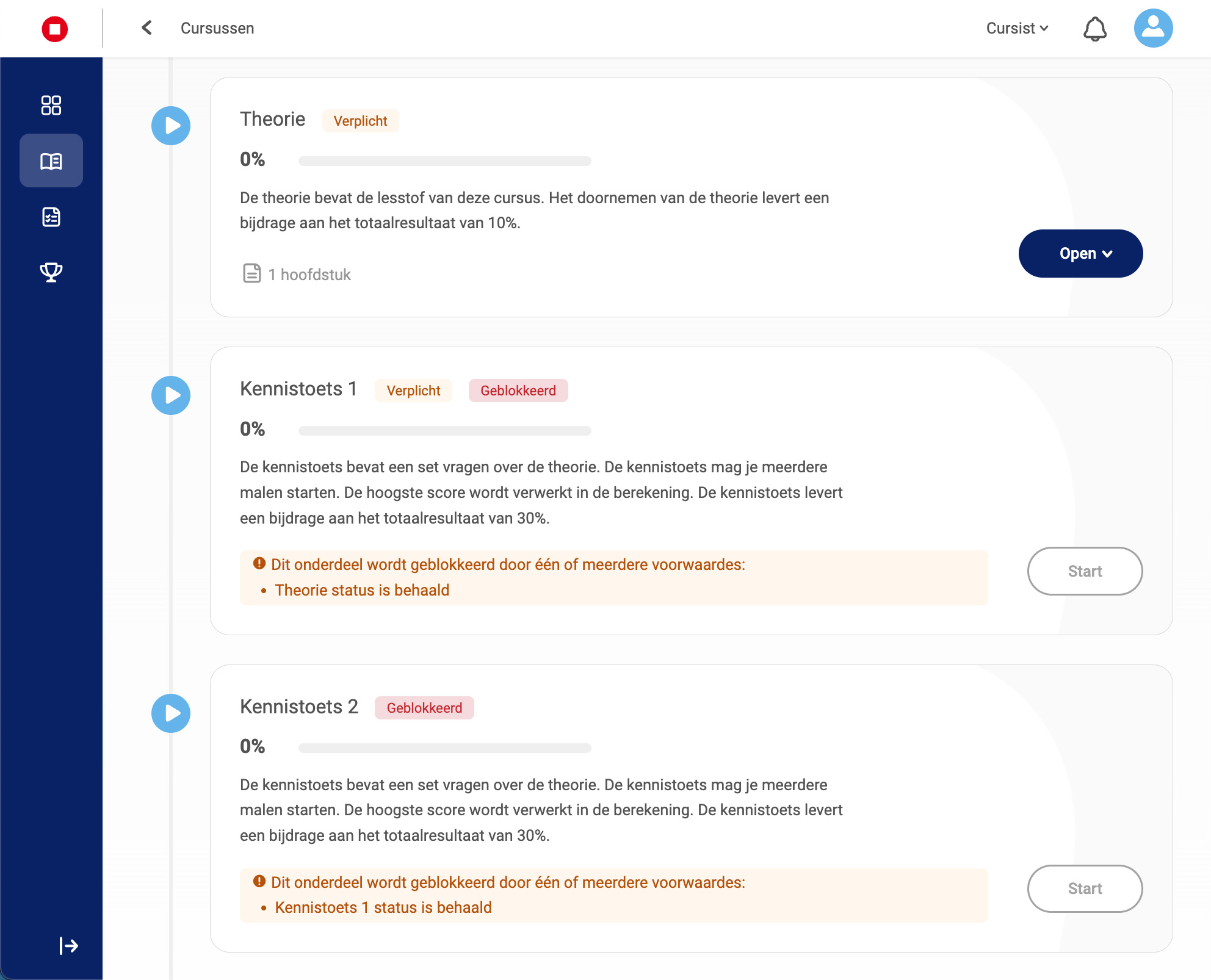
Met deze nieuwe functionaliteit geef je structuur aan het leerproces. Je bepaalt zelf in welke volgorde onderdelen beschikbaar komen, en onder welke voorwaarden. Zo voorkom je dat deelnemers stappen overslaan en bouw je de inhoud logisch en doelgericht op.
Waarom dit waardevol is:
- Stimuleert gestructureerd leren en voorkomt overslaan van essentiële onderdelen
- Maakt het mogelijk om leerpaden op maat aan te bieden
- Verhoogt de controle over studievoortgang en eindresultaten
Handleiding
Doel:
Bepaal wanneer een onderdeel (bv. Toets 2) beschikbaar wordt op basis van een vorig onderdeel (bv. Toets 1).
Ontgrendeling kan op basis van:
• Heeft ondernomen (gestart/doorgenomen)
• Succes status (behaald/niet behaald)
• Score percentage (Behaalde score ..%)
Toepassen :
Open de e-learning die je wilt wijzigen.
Selecteer de juiste inhoudsversie.
Klik op het onderdeel (bv. Toets 2) waarvoor je de voorwaarden wilt instellen.
Ga vervolgens naar het tabblad ‘Instellingen’ en kies voor ‘Beschikbaarheidsvoorwaarden‘.
Kies de logica:
Voldoet aan alle aangepaste condities = aan alle voorwaarden moet worden voldaan.
Voldoet aan minstens 1 aangepaste condities = één voorwaarde is genoeg.
Voorwaarden toevoegen:
Klik op ‘+ Nieuwe voorwaarde‘, selecteer het betreffende onderdeel (bv. Toets 2) en kies het type voorwaarde. Kies hierna de betreffende conditie. Het is mogelijk om meerdere condities toe te voegen. Sluit af door op ‘Toevoegen‘ te klikken.
Als er een nieuwe voorwaarde moet worden toegevoegd, klik je nogmaals op ‘+ Nieuwe voorwaarde‘. Indien je gereed bent, klik rechtsboven op ‘Opslaan‘. De gekozen voorwaarden is direct actief en kan in het onderdelenoverzicht worden herkend door een slotje bij het onderdeel dat is vergrendeld.
Onderdeel op verplicht zetten:
Je kunt een onderdeel vergrendelen met voorwaarden, maar het is ook mogelijk een onderdeel op ‘verplicht’ te zetten. In dat geval is het onderdeel verplicht om te volgen, zonder vergrendeld te zijn. De uiteindelijke scoreberekening van de volledige e-learning wordt pas gemaakt zodra alle losse onderdelen zijn afgerond.
Deze knop is te vinden boven de functionaliteit ‘Beschikbaarheidsvoorwaarden‘ onder het tabblad ‘Instellingen‘.